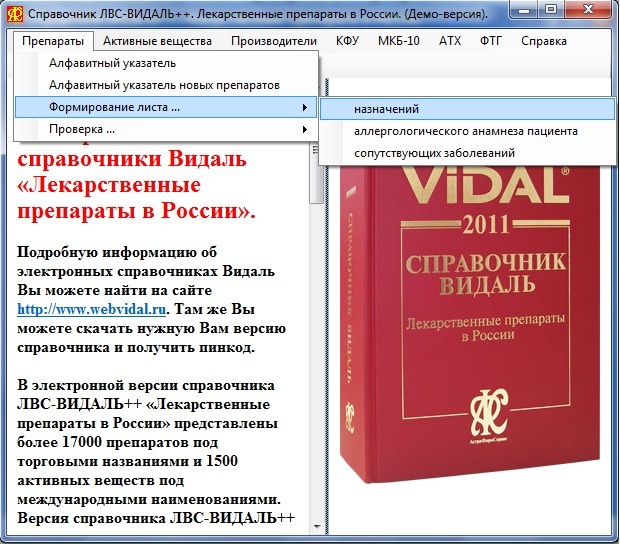
Шаг 1. Вызов модуля формирования листа.
Для вызова модуля щелкните мышью на пунктах "Препараты", «Формирование листа ...», «назначений» в панели меню.
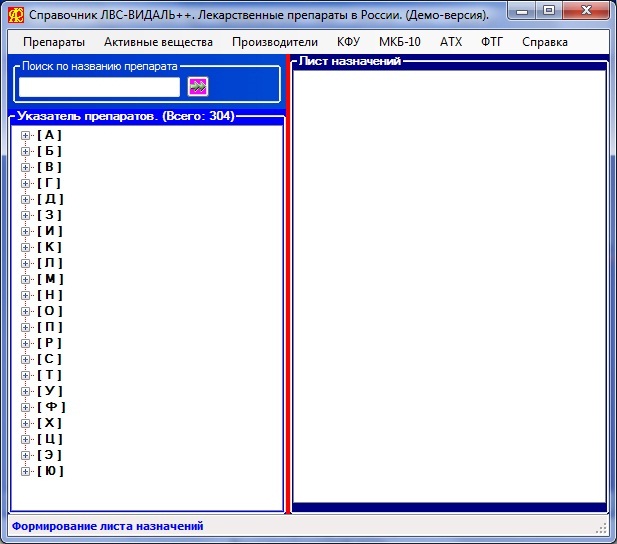
Шаг 2. Вызван модуль формирования листа.
Слева - алфавитный указатель препаратов, справа - лист назначений.
Лист назначений пуст.
Шаг 3. Как внести препарат в лист назначения?
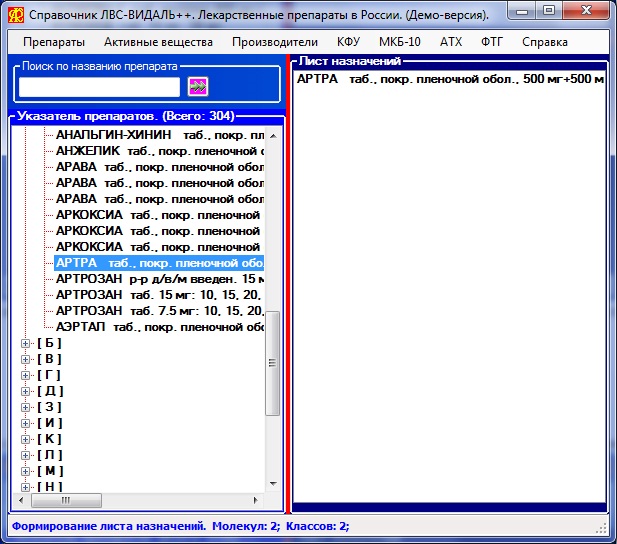
Допустим, нужно внести в лист назначений препарат АРТРА.
Раскроем алфавитный указатель препаратов - щелчок мыщью на значке "+" возле буквы "А".
Найдем в списке АРТРА и дважды щелкнем на нем мышью.
Препарат внесен в лист назначений.
Таким образом можно внести в лист назначений столько препаратов, сколько необходимо.
Шаг 4. Как удалить препарат из листа назначений?
Допустим, в лист назначений препарат внесен по ошибке.
Найдем в листе назначений препарат и дважды щелкнем на нем мышью.
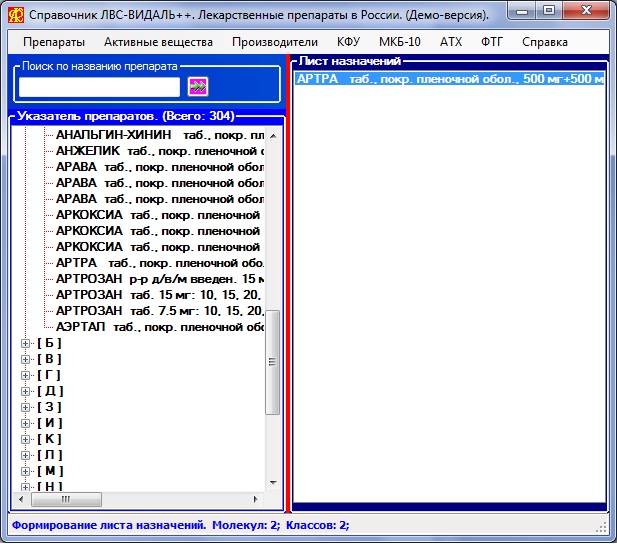
Препарат удален из листа назначений.
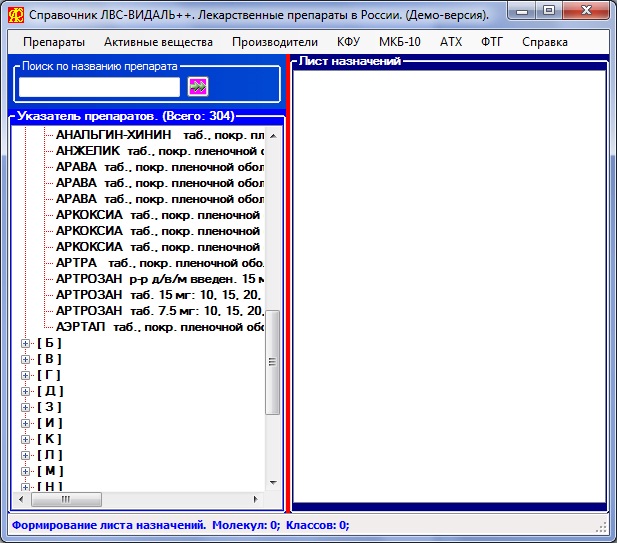
Таким образом можно удалить из листа назначений столько препаратов, сколько необходимо.
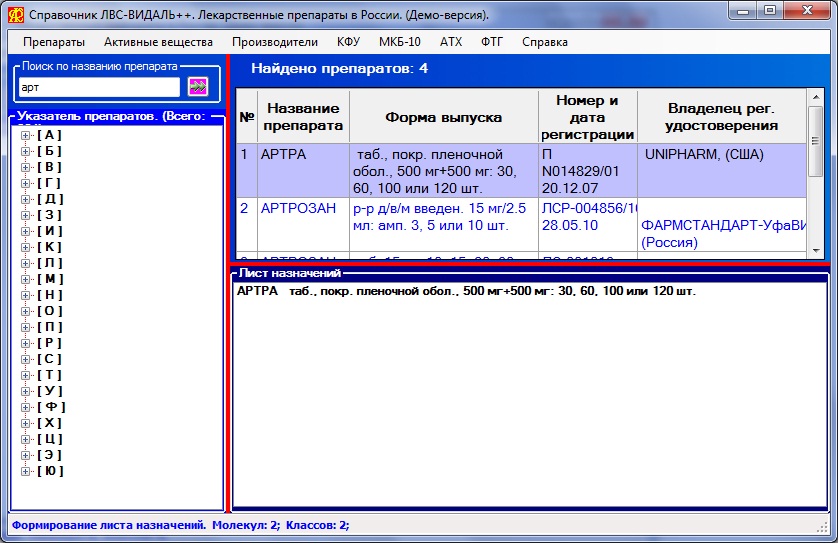
Шаг 5. Как найти препарат в режиме быстрого поиска по названию?
Найдем препарат в режиме быстрого поиска по имени.
Для этого введем в поле фрагмент названия, например, "арт".
Для запуска процедуры поиска сделаем щелчок мышью на кнопке поиска  .
Результаты поиска выводятся в виде таблицы.
.
Результаты поиска выводятся в виде таблицы.
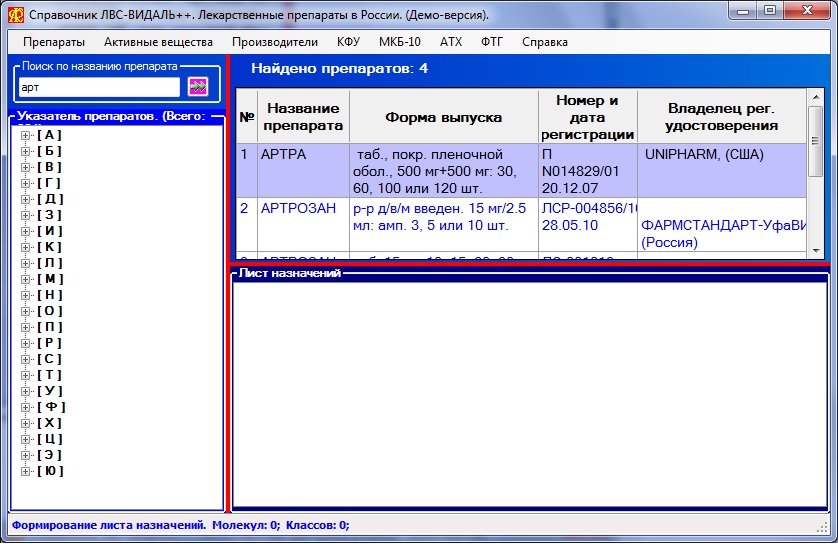
Найдем в таблице АРТРА и дважды щелкнем по строке таблицы мышью.
Препарат внесен в лист назначений.